
個人的な印象だが、Windows PCは長期間使うと段々と不安定になっていく
イメージがある。まぁ、あのトラブルがよく起こるWindows Updateが毎月
ある訳だから、仕方ないとは思うが^ω^;
なので、自分は定期的にWindows11をクリーンインストールしているのだが、
その度にWindows11の余計な設定を切らなければならない。そして毎回その
項目を調べるのも面倒なので、作業用にまとめておこうと思う。
Windows10時代と同様の設定
この設定関連は我が家の環境に合わせた設定なので、決して万人にオススメの
設定では無いので悪しからずご了承いただければと^ω^;
同じように設定される場合は自己責任にてお願いします。
まずはWindows10時代より定番の設定。これはもう数え切れないくらいやって
きたので簡単にメモしておこう。詳しい方法が知りたい場合は、別記事がある
のでそちらを参考にどうぞ。
ポリシーに関連する設定
我が家のWindows11はProバージョンなのでグループポリシーエディタが使用
可能である。それによって不必要と思われるアプリなどの制限を行っている。
まずは、次の3点。
▶OneDriveの無効化
▶Windows Updateを通知する設定に変更
▶Cortanaを無効化する
サービスに関連する設定
サービス類の無効化・有効化を行う。
▶SysMainサービスの設定
▶Function Discovery Resource Publicationサービスの設定
高速スタートアップの無効化
コントロールパネル内の電源オプションから設定を行う。
▶電源ボタンの動作を選択する
▶現在利用可能ではない設定を変更します>高速スタートアップを有効にするのチェックを外す


Windows11特有の不必要設定を切る
万人向けの設定とは言い難いので悪しからずご了承のほどを^ω^;
設定される方は自己責任でお願いします。
〝PCのセットアップを完了しましょう〟を切る
Windows Updateの後であったり、何かしらの理由でPCを再起動し
再びサインインする際に出てくる面倒な画面が〝PCのセットアップを
完了しましょう〟という超余計なお世話機能を切る設定。
この設定は何度かやっても繰り返し表示される場合がある。
これは推奨通りの設定にしないと完了扱いにならない仕様らしい^ω^;
一応下記設定で表示されなくなる。
【設定】アプリを起動し、左ペイン内の『システム』を選択する。
右ペインに表示される様々な項目の中から『通知』を選択する。
さらにその中に表示される『追加の設定』をクリックする。
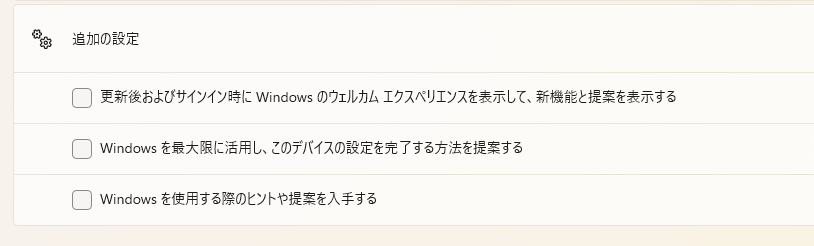
図のように3つの項目が表示されるはずなので、項目の前にある
チェックボックスのチェックを外せば表示されなくなる。
追加の設定の上部にアプリ系の通知設定があるので、通知の必要が無い
アプリに関しては停止をするのが良いかも。まぁ自分の場合は通知が
あるようなアプリはほぼ入ってないので設定しなくても良いのだが^ω^;
スタートアップアプリの設定を切る
まぁ、これは自分の場合は組み立てPCなので、クリーンインストール後に
切るアプリはEdgeぐらいだろうか。TeamsとOneDriveは使用しないので
アンインストールしてしまうしw
検索ボックスのインターネット接続を切る
いつ頃からか、タスクバーに表示されている検索ボックスはインターネット
接続されており検索した項目が、Bingで検索され結果が表示されるように
改変されている。
自分はこの検索ボックスは使わないのでタスクバーの設定から非表示に
しているが、その状態でも接続は残っている(らしい)ので、一応切断
しておきたいと思う。 Bingだし^ω^;
レジストリエディタを使用するので少し面倒だがw
レジストリエディタを起動する(『ファイル名を指定して実行』を
起動してregeditと入力後Enterキーを押下)
エディタが立ち上がったら
HKEY_CURRENT_USER\Software\Policies\Microsoft\Windows
へ移動する。
Windows配下にExplorerというキーを作成する。
右クリックして新規 ⇒ キーで作成。(元々キーが存在していれば
その中に入る)
右ペインで右クリックし新規 ⇒ DWORD(32ビット)値を選択。
値の名称をDisableSearchBoxSuggestionsにして値は1を設定。
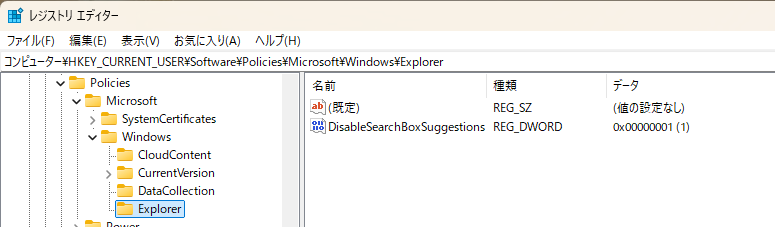
図のようになっていればOK。レジストリエディタを終了させて
PCを再起動すれば変更が設定される。
Windows Update 配信の最適化をオフ ※26.01.02追記
【設定アプリの】Windows Updateの項目にある『配信の最適化』
設定がデフォルトでオンに設定されているのをオフにしておく。
これはこの機能がメモリを大量に消費する疑いがある為である。
【設定アプリ】を起動して左ペインからWindows Updateを選択。
表示される内容から『詳細オプション』を選択し、さらに表示
される内容から追加オプション内の『配信の最適化』を選択する。
『他のデバイスからのダウンロードを許可する』という項目の
トグルスイッチがオン状態になっていれば、それをオフにする。
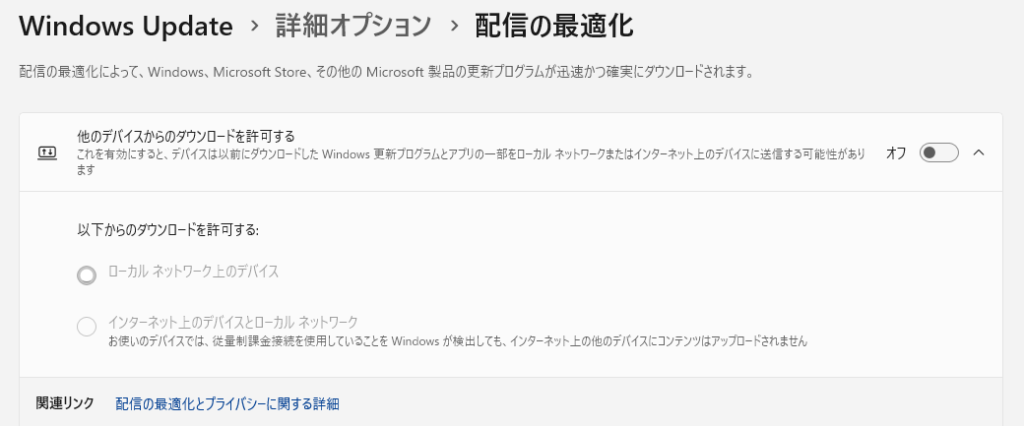
設定したほうが良いと思われる設定
セキュリティ向上のための設定
Windows11には、セキュリティを向上させるための設定項目がある。
その機能の設定は『Windowsセキュリティ』アプリ内の項目である
『デバイスセキュリティ』の中で行う。
Windowsセキュリティアプリの設定
Windowsセキュリティアプリを起動させると、左ペイン内に『デバイス
セキュリティ』という項目があるので、そちらをクリックする。
その中に『コア分離』という項目がある。
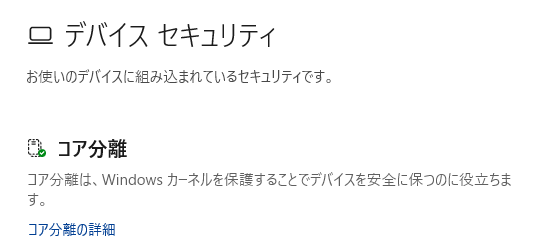
その直下にあるコア分離の詳細というリンクをクリックすると以下の
ような設定項目が現れる。
▶メモリ整合性
カーネルが動作中に物理メモリに悪意あるコードが書き込まれて
いないかを常にチェックする機能。
▶ローカル セキュリティ機関の保護
ログインに関連する機密情報が格納されている場所を保護する
ための機能。
もう一つ、カーネルモード ハードウェア強制スタック保護という設定が
表示されるらしいのだが、この機能はCPUが対応している必要があるとの
ことで、我が家の環境では表示されない。CPU古いから^ω^;
基本的に上記3つの機能は全てオン設定が推奨であるとのこと。
しかし何故、デフォルト設定ではオフにされているのかと言えば、使用
環境によっては不具合や動作が不安定になる可能性があるため^ω^;
まぁ、PC本体に限らずプリンターやWi-Fiなどのドライバーによっても
不具合が発生する事があるらしいので、Microsoft様の見解としては
『自己責任』で設定してね、ということらしいw
一応、我が家環境下では特に不具合らしい挙動は発生していない。
カーネルモード云々機能は試せないので不明だがw
まとめ
我が家のPC環境では、上記の設定ぐらいで十分問題ない環境となっている。
切るとしたら後はウィジェットくらいだが、タスクバーの設定でオフにして
おけば我が家のPCでは、大体20数MBのメモリを使用しているくらいだ。
加えて、3つのブラウザで各々10数個のタブを開いて作業してみたが、
動作が遅くて困るようなことは全く無いし、メモリも3分の2程は余裕が
あった。
また、12月のWindows Updateでストアのサービスが常時稼働設定になった
らしいので確認したところ確かに自動起動になっていた。その状態でメモリは
上記のようにまだ余裕があるので問題は無いだろう。
どうしても気になるならウィジェットをアンインストールするのが確実だが、
まぁ、特に困りもしないしとりあえずオフ設定で問題ないかなと^ω^;
20数MBメモリが解放されてもどうだろうな、とも思うしw
何はともあれ、一番鬱陶しいのはPCのセットアップを完了しましょうという
面倒な通知なのでこれが完全にオフにできれば良いかなと。

